
Notice
Recent Posts
Recent Comments
Link
| 일 | 월 | 화 | 수 | 목 | 금 | 토 |
|---|---|---|---|---|---|---|
| 1 | 2 | 3 | 4 | 5 | 6 | 7 |
| 8 | 9 | 10 | 11 | 12 | 13 | 14 |
| 15 | 16 | 17 | 18 | 19 | 20 | 21 |
| 22 | 23 | 24 | 25 | 26 | 27 | 28 |
| 29 | 30 | 31 |
Tags
- darkmode
- SwiftUI
- Code
- Xcode
- window
- IOS
- UIButton
- Archive
- appstore
- Firebase
- iOS16
- Swift
- Git
- 맥
- 웹뷰
- JPA
- FLUTTER
- github
- shorebird
- geofencing
- error
- Session
- Realm
- 한글
- rxswift
- Apple
- 개발자
- 이미지
- MacOS
- mac
Archives
- Today
- Total
EEYatHo 앱 깎는 이야기
Mac ) 메모리(ram) 사용량 확인 본문
1. 활성 상태 보기(Activity Monitor)로 확인
맥에서 가장 직관적인 방법은 활성 상태 보기 앱을 활용하는 것
실행 방법
- Spotlight(⌘ + Space)을 열고 활성 상태 보기 검색
메모리 탭 확인
- 상단 탭에서 메모리를 클릭
- 하단에는 메모리 압력 그래프가 표시되며, 초록색이면 여유가 있고, 노란색/빨간색으로 갈수록 메모리가 부족

2. 터미널 명령어로 확인하기
터미널에서도 멋있게(?) 메모리 상태 확인 가능
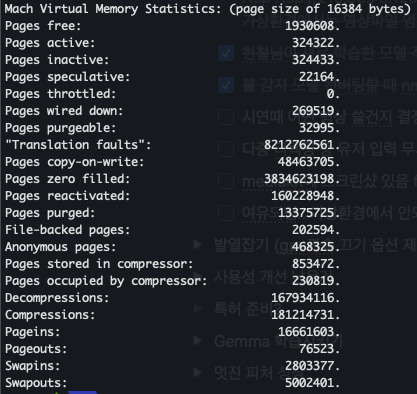
1. vm_stat 명령어
vm_stat- 페이지 단위로 메모리 상태가 출력 (Pages free, Pages active, Pages inactive, Pages wired down 등)
- 단위가 페이지(4KB).. 복잡한 계산 필요
2. top 명령어
top -l 1 | grep PhysMem- 현재 메모리 사용량을 직관적으로 확인

3. htop (추가 설치 필요)
brew install htop
htop- Homebrew로 htop을 설치하면 멋있는 인터페이스로 CPU/메모리 사용량 확인

3. 메뉴 막대에서 간단히 확인하기
앱스토어에서 앱을 설치해, 메뉴 막대에서 메모리 사용량을 실시간으로 볼 수도 있습니다.
- 대표적인 앱: RunCat, iStat Menus
- 시스템 리소스를 지속적으로 모니터링해야 한다면 추천

'iOS, Swift > Mac' 카테고리의 다른 글
| Whisky로 구동 되는/안되는 게임 리스트 (0) | 2024.04.21 |
|---|---|
| Mac에서 Steam Window게임하기 (with. Whisky) (4) | 2024.04.21 |
| MacOS 업데이트 에러 - "해당 볼륨을 다운그레이드 할 수 없습니다." (1) | 2024.04.21 |
| MacOS 업데이트 에러 - "업데이트를 로드하는 도중 오류가 발생했습니다." (0) | 2024.04.21 |
| Mac ) 안전모드 시동하기 (0) | 2024.04.21 |
'iOS, Swift/Mac' Related Articles
more


Comments